

移动版会砍掉功能
响应式版本在小屏上隐藏分栏、菜单和数据表格,你得到的只是一个功能残缺的 App,而不是真正的服务。
手机版网页会藏起分栏、菜单和结算步骤,让你办不成事。DeskView 按真实的 1280–1920 px 视口渲染完整桌面网页,再用 4:3 放大取景和虚拟鼠标,补上手指够不到的操作。

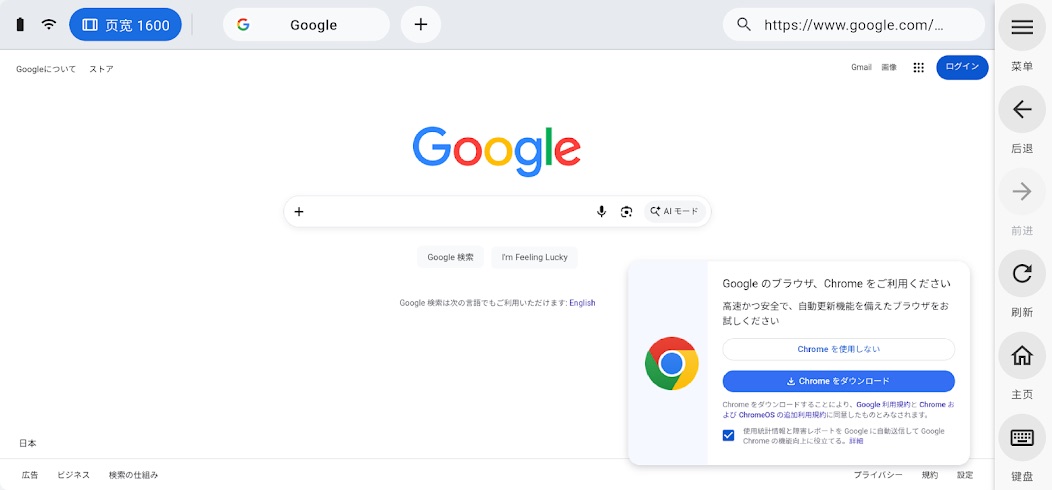
PC 布局、4:3 放大镜、虚拟鼠标、页宽、标签页、设置与起始页,全部来自手机实机截图。
 1 / 8
你打开网站往往只想做一件事——看仪表盘、缴费、改文档——手机版却偏偏把需要的控件藏了起来。双指缩放并不等于布局。
响应式版本在小屏上隐藏分栏、菜单和数据表格,你得到的只是一个功能残缺的 App,而不是真正的服务。
在 360 px 的布局里放大,只能不停拖来拖去。PC 视口加放大取景,让你一眼读完页面。
设置项、图表和编辑器常常在悬停或右键时出现,只靠触摸屏根本触达不到。
真实的排版、缺失的控件、留在本机的数据——在手机上把事情办完所需要的一切。
按 1280(WXGA)、1440(WXGA+)、1680(WSXGA+)或 1920(FHD)CSS 像素渲染,分栏、数据表格和后台面板都留在设计师放好的位置。需要系统自动填充时,可切到原生渲染。
拖动固定的 4:3 取景框,旁边同步显示同一区域更大的实时预览。不用双指放大,也不会在页面上反复拖动、丢失位置。
浮动摇杆移动真实光标:单击是左键,长按是右键,音量键也能当鼠标按键。悬停菜单、提示框和画布应用都按网站原本的方式工作。
工作账号和个人账号可以同时开着,一点即切换;会话结束,从一个菜单里关掉其他标签或右侧全部标签。
像 Chrome 一样嵌套文件夹,支持搜索和排序,可导入 bookmarks.html;再次打开时沿用收藏时保存的页宽和辅助模式。
按真实访问次数排序的推荐、最近访问和你的文件夹,全部由浏览器自己渲染,数据只存在本机,不用云端也不用账号。
查看进度、暂停、续传、取消、打开或删除任务,完成的文件进入系统 Downloads 目录。
隐藏所有控件只留网页,或把网站固定到桌面,像已安装的应用一样打开。
文件选择、下拉菜单、多行输入和选择手柄都已接通网页,结账、上传和编辑流程用手指也能走完。
从菜单切换模式,两者都浮在网页之上而不是压缩页面,布局不会突然变形。
4:3 固定比例取景框跟着手指移动,另一块更大的 4:3 面板实时显示同一区域的放大画面。左侧有空间就放左边,不够就自动翻到右侧。
用浮动摇杆移动真实光标,悬停状态、右键菜单和拖拽手柄都能按网站设计的方式工作,哪怕是在手机上。
蓝牙或 OTG 接上的鼠标键盘,操作方式和电脑一致;只有触屏时,键盘上方会出现一条输入辅助栏,镜像当前网页输入框。
通过蓝牙配对,或用 USB-C OTG 转接头插上鼠标、键盘。指针移动、悬停、滚轮、右键和拖拽都会直接送到网页;方向键、Tab、回车、退格、翻页等实体按键也直接进入网页输入框,而不是被应用界面吃掉。返回、主页、音量等系统按键仍归 Android 管理。
点中网页里的输入框,键盘上方会出现浮动输入条:显示原始占位提示,按字段类型给出密码掩码、数字键盘或多行编辑(textarea 可展开),并提供「收起键盘」和「回车」按钮;输入内容实时同步回网页,结账表单和长文编辑也能在手机上完成。
视口宽度和渲染倍率是两个设置:前者决定页面怎么排版,后者决定用多少物理像素去画。
笔记本式布局,适合较简单的网站和表单。
大多数页面的舒适默认值。
更多分栏,适合仪表盘和数据表格。
完整桌面画布,适合复杂的 Web 应用。
起始页由浏览器自己渲染:按真实访问排序的推荐、最近访问和你的文件夹——不用云端,不用账号。
无需账号,也没有云同步:书签、历史、下载记录和站点权限都保存在设备上。只有可选的反馈和崩溃诊断会离开设备,其中不包含你的书签或浏览历史。
免费版覆盖日常浏览;一次购买即可在同一个 Play 账号下长期解锁其余能力,不是订阅,也不需要账号。
价格以当地 Play 商店货币显示,购买可在同一账号下恢复。
从 Google Play 下载 DeskView Browser,免费且无需注册账号。
点开页宽按钮,选择 1280–1920(或原生),让网站像在笔记本上一样排版。
小字看不清就用放大模式,悬停菜单打不开就切鼠标模式,然后把页宽和模式一起收藏。
免费。核心浏览、最高 1440 px 的页宽、标签页、书签、历史、下载和辅助模式都可以免费使用;一次 Pro 购买可解锁 1680/1920 页宽、桌面快捷方式、默认全屏启动和广告拦截。
不支持。DeskView Browser 是运行在 Android 10 及以上、基于 Chromium 引擎的安卓应用,没有 iOS 版本。
网站可以通过 UA 或跳转到独立的移动域名。桌面视口能修正大多数网站的排版,但网站自己发起的跳转无法总是避免。
不需要账号,书签、历史、下载记录和站点权限都保存在设备上,不会同步到云端。Firebase 仅用于崩溃诊断、两条匿名的应用生命周期事件,以及你主动提交的反馈。你访问的网站仍会收到正常网络请求,搜索词会发送给你选择的搜索引擎。
页宽是网站用来排版的 CSS 视口,例如 1920 px;渲染倍率决定用多少物理像素来绘制这个视口,在清晰度与耗电、内存之间取舍。
可以。把书签导出为 HTML 文件,然后在书签面板选择「导入书签」,书签树会在本地解析并追加到你当前打开的文件夹。
原生渲染使用 Android Surface 视图以支持系统自动填充;放大和鼠标浮层依赖 Chromium 离屏渲染,只在 1280–1920 px 页宽下可用。
广告与追踪器拦截属于 Pro 功能,应用会显示实时拦截计数,你可以看到当前会话一共拦下了多少请求。
可以。支持蓝牙与 USB-C OTG 的鼠标和键盘:指针移动、悬停、滚轮、右键、拖拽都会送到网页,方向键、Tab、回车、退格等实体按键也会直接进入网页输入框。返回、主页、音量等系统按键仍由 Android 处理;鼠标模式下音量键则当作鼠标左右键。
可以。网页输入框获得焦点后,键盘上方会出现输入辅助栏:显示占位提示,按字段类型切换密码掩码、数字键盘或 textarea 多行编辑,并提供回车与收起键盘按钮,输入内容会实时同步回网页。

安装 DeskView Browser,打开那些被手机不断简化的网站。
免费 · Android 10+ · 无需账号