

Les mises en page mobiles retirent des fonctions
Les versions responsive masquent des colonnes, des menus et des tableaux sur petit écran. Vous obtenez une app amoindrie au lieu du vrai service.
Les sites mobiles cachent colonnes, menus et étapes de paiement. DeskView charge la vraie page desktop dans un viewport de 1280–1920 px, avec une loupe 4:3 et une souris virtuelle pour ce qu’un doigt ne peut pas faire.
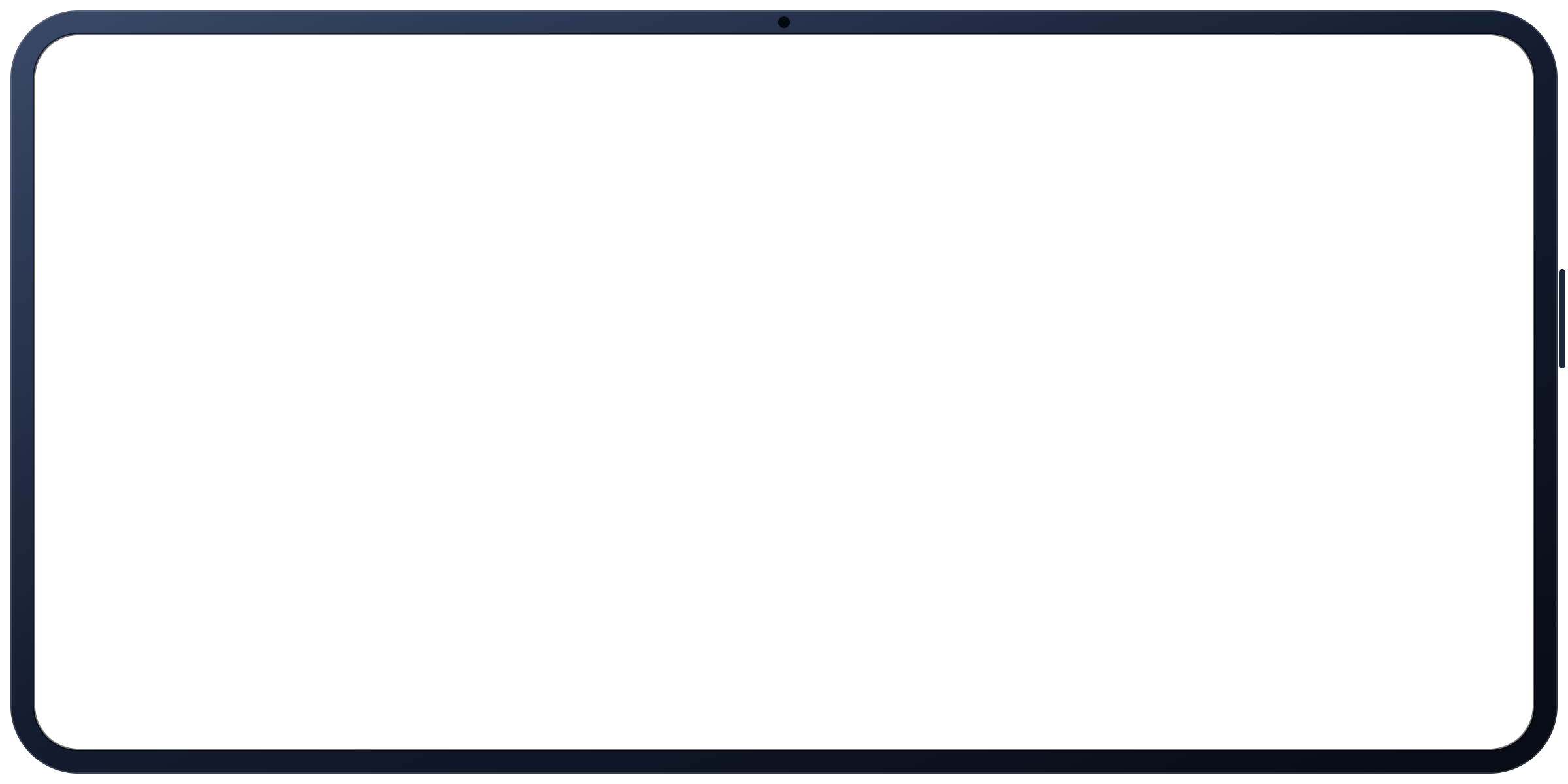
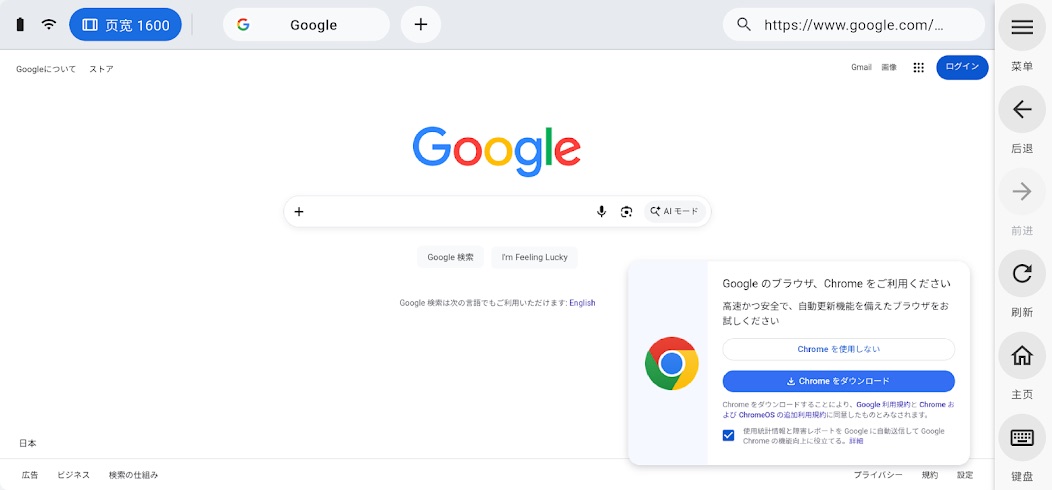
Mise en page bureau, loupe 4:3, souris virtuelle, largeurs, onglets, réglages et page d’accueil, prises sur un téléphone.
 1 / 8
Les sites desktop sont simplifiés, écrasés en une colonne, ou bloqués derrière un mur « ouvrir dans l’app ». Le zoom à deux doigts n’est pas une mise en page.
Les versions responsive masquent des colonnes, des menus et des tableaux sur petit écran. Vous obtenez une app amoindrie au lieu du vrai service.
Agrandir une mise en page de 360 px oblige à déplacer la vue sans arrêt. Un viewport PC plus une loupe vous font lire la page d’un coup d’œil.
Réglages, graphiques et éditeurs apparaissent souvent au survol ou au clic droit. Un écran tactile seul ne peut pas y accéder.
La vraie mise en page, les contrôles manquants et vos données en local : tout pour finir la tâche depuis le téléphone.
Rendu en 1280 (WXGA), 1440 (WXGA+), 1680 (WSXGA+) ou 1920 (FHD) px CSS : colonnes, tableaux et panneaux d’administration restent à leur place. Passez au rendu natif si le site a besoin du remplissage automatique.
Faites glisser un cadre 4:3 fixe : un aperçu agrandi s’affiche à côté. Pas de pincement, pas de déplacement, pas de repère perdu.
Un joystick flottant déplace un vrai curseur : appui = clic gauche, appui long = clic droit, les touches de volume servent de boutons. Menus, infobulles et apps canvas se comportent comme sur ordinateur.
Gardez un compte pro et un compte perso ouverts, changez d’un geste et fermez les onglets de droite en fin de session.
Imbriquez des dossiers comme Chrome, cherchez, triez, importez bookmarks.html et rouvrez une page avec la largeur et le mode enregistrés.
Recommandations selon vos visites réelles, pages récentes et dossiers, rendus par le navigateur et stockés sur l’appareil, sans cloud ni compte.
Pause, reprise, annulation, ouverture ou suppression ; les fichiers terminés vont dans le dossier Téléchargements du système.
Masquez tous les contrôles pour ne garder que la page, ou épinglez un site sur l’écran d’accueil comme une app installée.
Sélecteurs de fichiers, menus select, zones de texte et poignées de sélection sont reliés à la page : paiement, envoi et édition fonctionnent au doigt.
Changez de mode depuis le menu. Les deux flottent au-dessus de la page au lieu de la réduire : la mise en page ne bouge pas sous vous.
Un cadre 4:3 fixe suit votre doigt pendant qu’un second panneau 4:3 plus grand montre la même zone agrandie. L’aperçu se place à gauche s’il y a de la place, sinon à droite.
Déplacez un vrai curseur avec le joystick flottant. Les états de survol, les menus contextuels et les poignées de glissement se comportent comme prévu par le site, même sur un téléphone.
Les périphériques Bluetooth et OTG fonctionnent comme sur un ordinateur. Sans accessoire, une barre au-dessus du clavier reflète le champ web actif.
Associez une souris ou un clavier en Bluetooth, ou branchez-les en USB-C avec un adaptateur OTG. Déplacement du pointeur, survol, molette, clic droit et glisser vont directement à la page ; les touches physiques — flèches, Tab, Entrée, Retour arrière, page — entrent dans le champ web et non dans l’interface de l’app. Les touches système (Retour, Accueil, volume) restent gérées par Android.
Touchez un champ : une barre apparaît au-dessus du clavier et reflète ce qu’attend la page — placeholder, masquage du mot de passe, pavé numérique ou éditeur multiligne pour les textareas — avec des boutons Entrée et Masquer le clavier. Le texte est écrit dans la page au fil de la frappe, pour les paiements et les longs éditeurs.
La largeur du viewport et l’échelle de rendu sont deux réglages distincts : l’un décide de la mise en page, l’autre du nombre de pixels physiques utilisés.
Mise en page type portable pour les sites et formulaires simples.
Le réglage confortable pour la plupart des pages.
Plus de colonnes pour les tableaux de bord et les données.
Le canevas desktop complet pour les web apps complexes.
La page d’accueil est rendue par le navigateur : recommandations issues de vos visites, pages récentes et dossiers, sans cloud ni compte.
Pas de compte, pas de synchronisation cloud : favoris, historique, téléchargements et autorisations par site restent sur l’appareil. Seuls les retours optionnels et les diagnostics de plantage en sortent, jamais vos favoris ni votre historique.
La version gratuite couvre l’usage quotidien. Un seul achat débloque le reste tant que votre compte Play existe : pas d’abonnement, pas de compte.
Le prix s’affiche dans la devise de votre Play Store. Les achats peuvent être restaurés sur le même compte.
Téléchargez DeskView Browser sur Google Play. C’est gratuit et sans compte.
Touchez le contrôle de largeur, choisissez 1280–1920 (ou Natif) et laissez le site se mettre en page comme sur un portable.
Activez la loupe pour les petits caractères ou la souris pour les menus au survol, puis enregistrez la page avec sa mise en page.
Oui. La navigation, les largeurs jusqu’à 1440 px, les onglets, les favoris, l’historique, les téléchargements et les modes d’aide sont gratuits. Un achat Pro unique débloque 1680/1920, les raccourcis d’écran d’accueil, le démarrage en plein écran et le blocage des publicités.
Non. DeskView Browser est une app Android (Android 10 ou plus récent) basée sur le moteur Chromium. Il n’y a pas de version iOS.
Un site peut détecter l’user agent ou rediriger vers un domaine mobile. Un viewport desktop corrige la mise en page de la plupart des sites, mais une redirection choisie par le site lui-même reste parfois inévitable.
Aucun compte n’est nécessaire. Favoris, historique, téléchargements et autorisations par site restent sur l’appareil et ne sont pas synchronisés dans le cloud. Firebase sert uniquement aux diagnostics de plantage, à deux événements anonymes de lancement et aux retours optionnels. Les sites visités reçoivent toujours des requêtes normales et vos recherches vont au moteur choisi.
La largeur est le viewport CSS pour lequel le site se met en page, par exemple 1920 px. L’échelle décide du nombre de pixels physiques qui dessinent ce viewport, en échangeant netteté contre batterie et mémoire.
Oui. Exportez vos favoris en fichier HTML, puis ouvrez Favoris → Importer. L’arborescence est analysée sur l’appareil et ajoutée au dossier affiché.
Le rendu natif utilise la vue Surface d’Android pour le remplissage automatique. Les aides flottantes dépendent du rendu hors écran de Chromium, utilisé pour les largeurs 1280–1920 px.
Le blocage des publicités et des traqueurs fait partie de Pro. L’app affiche un compteur en direct des requêtes bloquées sur la session en cours.
Oui. Les souris et claviers Bluetooth et USB-C OTG sont pris en charge. La page reçoit le déplacement du pointeur, le survol, la molette, le clic droit et le glisser, ainsi que les touches physiques comme les flèches, Tab, Entrée et Retour arrière. Les touches système (Retour, Accueil, volume) gardent leur comportement, et en mode souris les touches de volume servent de boutons.
Oui. Quand un champ web a le focus, une barre apparaît au-dessus du clavier avec son placeholder, le bon type de clavier (mot de passe, numérique, multiligne pour les textareas) et des boutons Entrée et Masquer. Le texte est écrit dans la page au fil de la frappe.
Installez DeskView Browser et ouvrez les sites que votre téléphone simplifie sans cesse.
Gratuit · Android 10+ · Sans compte