

モバイル版は機能を削る
レスポンシブ版は小さい画面で段組・メニュー・データ表を隠します。残るのは本来のサービスではなく、機能を削られたアプリです。
スマホ向けページは列やメニュー、購入手続きを隠してしまいます。DeskView は本物のデスクトップ画面を 1280–1920 px のビューポートで読み込み、指では届かない操作のために 4:3 ルーペと仮想マウスを用意します。
PC レイアウト、4:3 拡大鏡、仮想マウス、ページ幅、タブ、設定、スタートページをスマホで撮影。
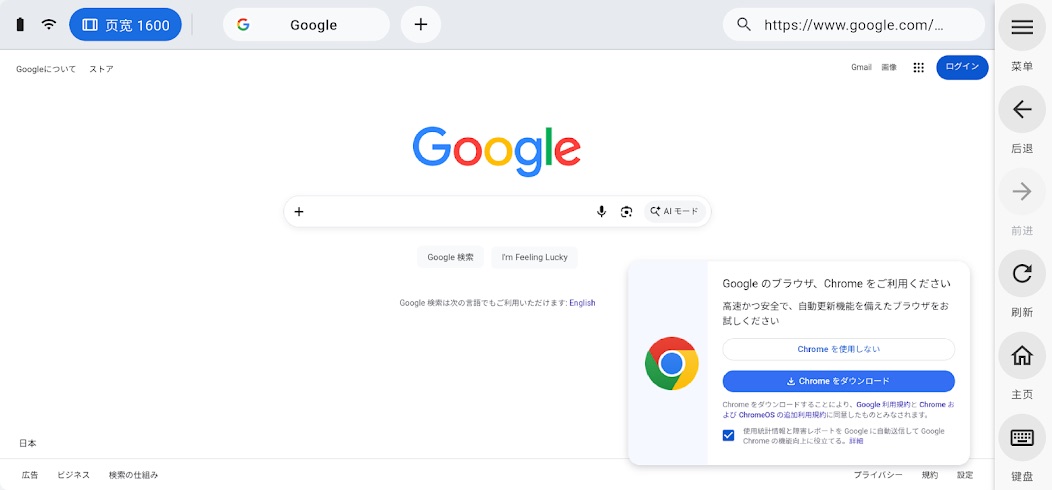 1 / 8
PCサイトは簡略化され、1カラムに押し込まれ、「アプリで開く」の壁の向こうに置かれます。ピンチズームはレイアウトではありません。
レスポンシブ版は小さい画面で段組・メニュー・データ表を隠します。残るのは本来のサービスではなく、機能を削られたアプリです。
360px のレイアウトを拡大すると、常に画面を動かし続けることになります。PCビューポートとルーペなら一目で読めます。
設定・グラフ・エディタはホバーや右クリックで現れることが多く、タッチ画面だけでは届きません。
本物のレイアウト、足りなかった操作、端末に残るデータ。スマホで作業を終えるためのすべて。
1280(WXGA)/1440(WXGA+)/1680(WSXGA+)/1920(FHD)CSS px で描画。列・表・管理画面がデザインどおりの位置に残ります。自動入力が必要なサイトではネイティブ表示に切り替えられます。
固定 4:3 の枠をドラッグすると、隣に同じ範囲の拡大プレビュー。ピンチも、ページ内で迷子になることもありません。
ジョイスティックで実際のカーソルを動かし、タップで左クリック、長押しで右クリック。音量キーもマウスボタンとして使えます。メニューやツールチップ、Canvas アプリもデスクトップ同様に動きます。
仕事用と個人用のログインを同時に開き、ワンタップで切り替え。終わったら右側のタブをまとめて閉じられます。
Chrome のようにフォルダを入れ子にし、検索・並べ替え・bookmarks.html の読み込みに対応。保存した幅とモードで開き直せます。
実際の訪問回数に基づくおすすめ、最近のページ、フォルダをブラウザ自身が描画。データは端末内に保存され、クラウドもアカウントも不要です。
一時停止・再開・キャンセル・オープン・削除。完了したファイルはシステムの Downloads に保存されます。
操作部をすべて隠してページだけを表示。サイトをホーム画面に固定すれば、インストールしたアプリのように開けます。
ファイル選択、セレクトメニュー、テキストエリア、選択ハンドルをページに接続。決済・アップロード・編集もタッチで完了します。
モードはメニューから切り替え。どちらもページを縮めずに上に重なるので、レイアウトが崩れません。
4:3 の固定枠が指に追従し、もう一枚の大きな 4:3 パネルが同じ範囲を拡大表示します。左に余白があれば左、なければ右に表示されます。
フローティングジョイスティックで実際のカーソルを動かします。ホバー状態、コンテキストメニュー、ドラッグハンドルがサイト本来の動きをします。
Bluetooth と OTG の機器はデスクトップと同じように使えます。タッチだけのときは、キーボードの上に入力バーが表示され、選択中の入力欄を映します。
Bluetooth で接続するか、USB-C の OTG アダプターでマウスやキーボードを挿します。ポインター移動、ホバー、ホイール、右クリック、ドラッグはそのままページへ。矢印キー、Tab、Enter、Backspace、PageUp/PageDown などの物理キーはアプリ UI ではなく Web の入力欄に入ります。戻る・ホーム・音量などのシステムキーは Android が処理します。
入力欄をタップすると、キーボードの上にバーが現れ、ページ側の入力内容を映します。プレースホルダー、パスワードの伏せ字、数字キーパッド、textarea の複数行編集に対応し、キーボードを隠す/Enter ボタンも用意。入力はそのままページへ同期され、決済フォームや長文編集もスマホで完了します。
ビューポート幅と描画倍率は別の設定です。前者はレイアウト、後者は描画に使う物理ピクセル数を決めます。
シンプルなサイトやフォーム向けのノートPC風レイアウト。
ほとんどのページに心地よい既定値。
ダッシュボードやデータ表のための段組。
複雑な Web アプリのためのフルデスクトップ。
スタートページはブラウザ自身が描画します。実際の訪問に基づくおすすめ、最近のページ、フォルダ。クラウドもアカウントも不要です。
アカウントもクラウド同期もありません。ブックマーク、履歴、ダウンロード、サイト権限は端末内に保存されます。端末外に出るのは任意のフィードバックとクラッシュ診断だけで、ブックマークや履歴は含まれません。
無料版で日常の閲覧は十分です。1 回の購入で、Play アカウントがある限り残りの機能を利用できます。サブスクリプションもアカウントも不要です。
価格はお使いの Play ストアの通貨で表示されます。購入は同じアカウントで復元できます。
Google Play から DeskView Browser をダウンロード。無料でアカウント不要です。
幅ボタンを開き、1280〜1920(またはネイティブ)を選択。ノートPCと同じようにレイアウトされます。
細かい文字はルーペ、ホバーメニューはマウス。ページ幅とモードをまとめてブックマークできます。
はい。基本の閲覧、1440px までのページ幅、タブ、ブックマーク、履歴、ダウンロード、補助モードは無料です。買い切りの Pro で 1680/1920 の幅、ホーム画面ショートカット、全画面起動、広告ブロックが使えます。
いいえ。DeskView Browser は Android 10 以降向けの Chromium エンジン採用アプリで、iOS 版はありません。
サイトがユーザーエージェントを判定したり、モバイル用ドメインへ転送したりするためです。デスクトップビューポートで多くのサイトは修正されますが、サイト自身の転送は避けられない場合があります。
アカウントは不要です。ブックマーク・履歴・ダウンロード記録・サイト権限は端末内に保存され、クラウド同期はしません。Firebase はクラッシュ診断、2 件の匿名の起動イベント、任意のフィードバックにのみ使用します。閲覧先のサイトには通常のリクエストが送られ、検索語は選択した検索エンジンに送信されます。
ページ幅はサイトがレイアウトに使う CSS ビューポート(例:1920px)。描画倍率はそのビューポートを何物理ピクセルで描くかを決め、鮮明さとバッテリー・メモリを交換します。
はい。ブックマークを HTML で書き出し、「ブックマーク → インポート」を選びます。ツリーは端末上で解析され、開いているフォルダに追加されます。
ネイティブ描画はシステムの自動入力のために Android の Surface ビューを使います。補助オーバーレイは Chromium のオフスクリーン描画に依存し、1280〜1920px の幅で使われます。
広告・トラッカーのブロックは Pro の機能です。現在のセッションでブロックしたリクエスト数をライブ表示します。
はい。Bluetooth と USB-C OTG のマウス・キーボードに対応しています。ポインター移動、ホバー、ホイール、右クリック、ドラッグに加え、矢印キー、Tab、Enter、Backspace などの物理キーがページに届きます。戻る・ホーム・音量などのシステムキーは通常どおりで、マウスモードでは音量キーがマウスボタンになります。
はい。Web の入力欄にフォーカスすると、キーボードの上に入力バーが現れ、プレースホルダー、適切なキーボード種別(パスワードの伏せ字、数字、textarea の複数行)、Enter とキーボードを隠すボタンを提供します。入力はそのままページに書き戻されます。

DeskView Browser をインストールして、スマホが簡略化し続けるサイトを開きましょう。
無料 · Android 10+ · アカウント不要