

Mobile Layouts sparen Funktionen
Responsive Varianten blenden Spalten, Menüs und Datentabellen aus. Übrig bleibt eine abgespeckte App statt des echten Dienstes.
Mobile Seiten verstecken Spalten, Menüs und Checkout-Schritte. DeskView rendert die echte Desktop-Seite in einem 1280–1920-px-Viewport und ergänzt eine 4:3-Lupe sowie eine virtuelle Maus für alles, was ein Finger nicht kann.
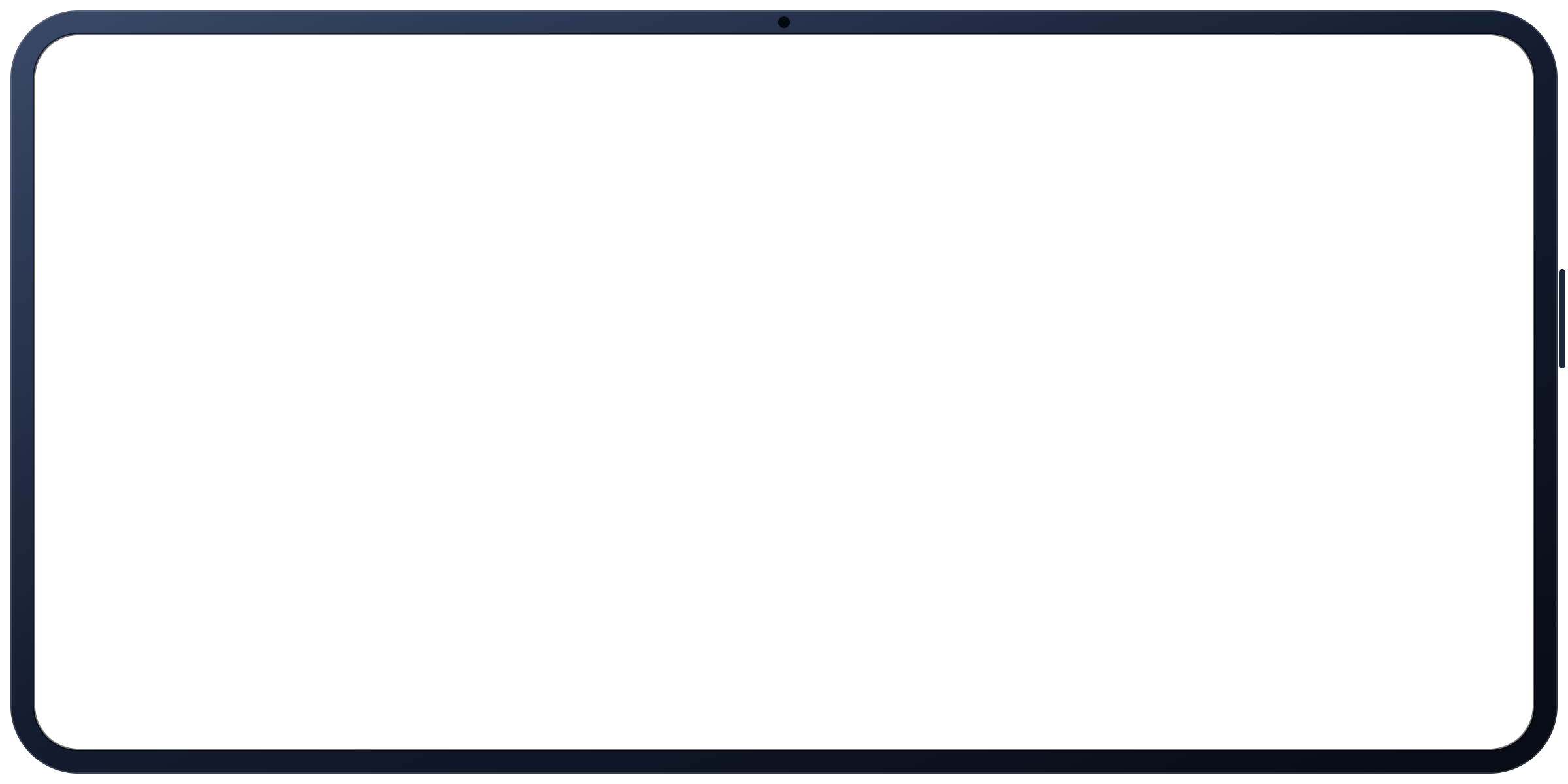
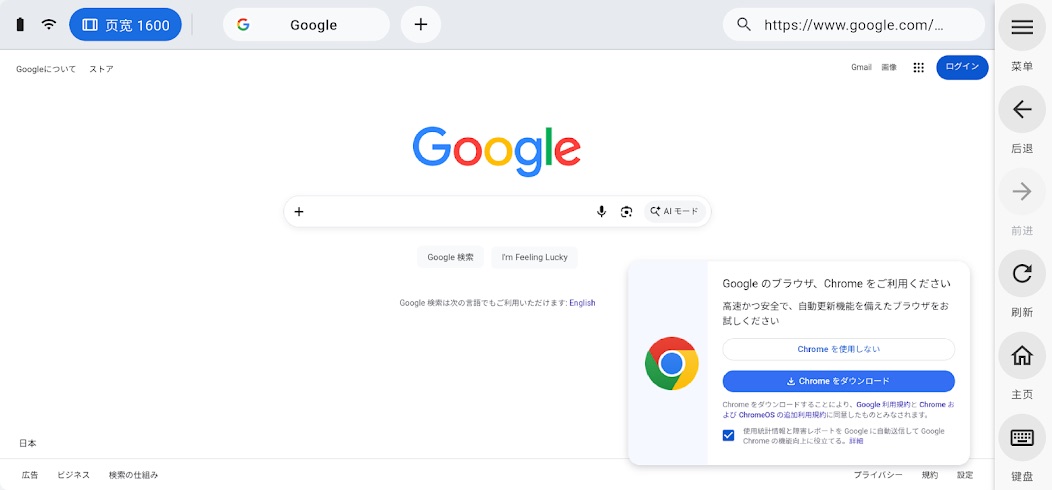
Desktop-Layouts, 4:3-Lupe, virtuelle Maus, Seitenbreiten, Tabs, Einstellungen und Startseite – auf dem Handy aufgenommen.
 1 / 8
Desktop-Seiten werden vereinfacht, in eine Spalte gequetscht oder hinter „App öffnen“ versteckt. Pinch-Zoom ist kein Layout.
Responsive Varianten blenden Spalten, Menüs und Datentabellen aus. Übrig bleibt eine abgespeckte App statt des echten Dienstes.
Ein 360-px-Layout zu vergrößern heißt ständiges Verschieben. PC-Viewport plus Lupe lassen dich die Seite auf einen Blick lesen.
Einstellungen, Diagramme und Editoren erscheinen oft erst beim Hovern oder Rechtsklick. Ein Touchscreen allein erreicht sie nicht.
Das echte Layout, die fehlenden Bedienelemente und Daten, die auf dem Gerät bleiben – alles, um die Aufgabe auf dem Handy zu beenden.
Seiten rendern bei 1280 (WXGA), 1440 (WXGA+), 1680 (WSXGA+) oder 1920 (FHD) CSS-Pixeln – Spalten, Datentabellen und Admin-Panels bleiben, wo sie hingehören. Wechsle zur nativen Darstellung, wenn eine Seite die System-Autofill-Funktion braucht.
Ziehe einen festen 4:3-Rahmen; daneben erscheint eine größere Live-Vorschau. Kein Pinch-Zoom, kein Verschieben, kein Verlieren der Stelle.
Ein schwebender Joystick bewegt einen echten Cursor: Tippen für links, langes Drücken für rechts, die Lautstärketasten als Maustasten. Menüs, Tooltips und Canvas-Apps verhalten sich wie am Desktop.
Berufliches und privates Konto parallel geöffnet halten, mit einem Tipp wechseln und am Ende die Tabs rechts schließen.
Ordner wie in Chrome verschachteln, suchen, sortieren, bookmarks.html importieren – und eine Seite mit gespeicherter Breite und Assistenzmodus wieder öffnen.
Empfehlungen nach echten Besuchen, zuletzt geöffnete Seiten und deine Ordner – vom Browser gerendert und auf dem Gerät gespeichert, ohne Cloud und Konto.
Pausieren, fortsetzen, abbrechen, öffnen oder löschen. Fertige Dateien landen im Downloads-Ordner des Systems.
Alle Bedienelemente ausblenden für eine reine Seite – oder eine Website an den Homescreen heften, damit sie wie eine installierte App startet.
Dateiauswahl, Select-Menüs, Textbereiche und Auswahlgriffe sind mit der Seite verbunden – Checkout, Upload und Bearbeitung funktionieren per Touch.
Wechsle den Modus im Menü. Beide schweben über der Seite, statt sie zu verkleinern – das Layout bleibt stabil.
Ein 4:3-Rahmen folgt deinem Finger, während ein zweites, größeres 4:3-Feld denselben Bereich vergrößert zeigt. Ist links Platz, erscheint die Vorschau dort, sonst rechts.
Bewege einen echten Cursor mit dem schwebenden Joystick. Hover-Zustände, Kontextmenüs und Ziehgriffe verhalten sich wie vorgesehen – auch auf dem Handy.
Bluetooth- und OTG-Geräte funktionieren wie am Desktop. Ohne Zubehör spiegelt eine Eingabeleiste über der Tastatur das aktive Web-Feld.
Maus oder Tastatur per Bluetooth koppeln oder über einen USB-C-OTG-Adapter anschließen. Zeigerbewegung, Hover, Scrollrad, Rechtsklick und Ziehen gehen direkt an die Seite; physische Tasten – Pfeile, Tab, Enter, Backspace, Seitentasten – landen im Web-Feld statt in der App-Oberfläche. Android-Systemtasten (Zurück, Home, Lautstärke) bleiben beim System.
Tippe ein Feld an: Über der Tastatur erscheint eine Leiste, die das Feld spiegelt – mit Platzhalter, Passwort-Maskierung, Ziffernblock oder mehrzeiligem Editor für Textareas sowie Tasten zum Ausblenden der Tastatur und für Enter. Die Eingabe wird live in die Seite geschrieben, damit Checkout-Formulare und lange Editoren auf dem Handy funktionieren.
Viewport-Breite und Render-Skalierung sind getrennte Einstellungen: Eine bestimmt das Layout, die andere die physischen Pixel.
Laptop-Layout für einfachere Seiten und Formulare.
Der bequeme Standard für die meisten Seiten.
Mehr Spalten für Dashboards und Datentabellen.
Die volle Desktop-Fläche für komplexe Web-Apps.
Die Startseite rendert der Browser selbst: Empfehlungen aus echten Besuchen, zuletzt geöffnete Seiten und deine Ordner – ohne Cloud, ohne Konto.
Kein Konto, keine Cloud-Synchronisierung: Lesezeichen, Verlauf, Downloads und Website-Berechtigungen bleiben auf dem Gerät. Nur optionales Feedback und Absturzdiagnosen verlassen es – ohne deine Lesezeichen oder deinen Verlauf.
Die kostenlose App deckt alltägliches Browsen ab. Ein Kauf schaltet den Rest für die Laufzeit deines Play-Kontos frei – kein Abo, kein Konto.
Der Preis wird in der Währung deines Play Stores angezeigt. Käufe lassen sich im selben Konto wiederherstellen.
Lade DeskView Browser bei Google Play – kostenlos und ohne Konto.
Öffne die Breitensteuerung, wähle 1280–1920 (oder Nativ) und die Seite layoutet wie auf einem Laptop.
Lupe für Kleingedrucktes, Maus für Hover-Menüs – und dann die Seite samt Layout als Lesezeichen speichern.
Ja. Surfen, Seitenbreiten bis 1440 px, Tabs, Lesezeichen, Verlauf, Downloads und Hilfsmodi sind kostenlos. Ein einmaliger Pro-Kauf schaltet 1680/1920 px, Startbildschirm-Verknüpfungen, Vollbildstart und Werbeblocker frei.
Nein. DeskView Browser ist eine Android-App für Android 10 oder neuer auf Basis der Chromium-Engine. Eine iOS-Version gibt es nicht.
Eine Website kann den User-Agent erkennen oder auf eine mobile Domain umleiten. Ein Desktop-Viewport korrigiert das Layout der meisten Seiten, aber eine Umleitung der Website selbst lässt sich nicht immer vermeiden.
Kein Konto nötig. Lesezeichen, Verlauf, Download-Datensätze und Website-Berechtigungen bleiben auf dem Gerät und werden nicht in die Cloud synchronisiert. Firebase dient nur Absturzdiagnosen, zwei anonymen App-Start-Ereignissen und dem optionalen Feedback. Besuchte Websites erhalten weiterhin normale Anfragen; Suchbegriffe gehen an die gewählte Suchmaschine.
Die Seitenbreite ist der CSS-Viewport, für den die Seite layoutet, etwa 1920 px. Die Render-Skalierung bestimmt, wie viele physische Pixel diesen Viewport zeichnen – ein Tausch zwischen Schärfe, Akku und Speicher.
Ja. Exportiere deine Lesezeichen als HTML-Datei und wähle dann Lesezeichen → Importieren. Der Baum wird auf dem Gerät gelesen und dem gerade geöffneten Ordner hinzugefügt.
Natives Rendering nutzt die Android-Surface-Ansicht, damit System-Autofill funktioniert. Die Hilfs-Overlays hängen am Offscreen-Renderer von Chromium, der für die Breiten 1280–1920 px verwendet wird.
Werbung- und Tracker-Blockierung gehört zu Pro. Die App zeigt einen Live-Zähler der blockierten Anfragen für die aktuelle Sitzung.
Ja. Bluetooth- und USB-C-OTG-Mäuse und -Tastaturen werden unterstützt. Die Seite erhält Zeigerbewegung, Hover, Scrollen, Rechtsklick und Ziehen sowie physische Tasten wie Pfeile, Tab, Enter und Backspace. Android-Systemtasten (Zurück, Home, Lautstärke) behalten ihre normale Funktion; im Mausmodus wirken die Lautstärketasten als Maustasten.
Ja. Wenn ein Web-Feld den Fokus bekommt, erscheint über der Tastatur eine Eingabeleiste mit Platzhalter, passendem Tastaturtyp (Passwort-Maskierung, Ziffernblock, mehrzeilig für Textareas) sowie Enter- und Ausblenden-Tasten. Der Text wird beim Tippen in die Seite geschrieben.

Installiere DeskView Browser und öffne die Websites, die dein Handy ständig vereinfacht.
Kostenlos · Android 10+ · Kein Konto