

मोबाइल लेआउट सुविधाएँ काट देते हैं
रेस्पॉन्सिव वर्ज़न छोटी स्क्रीन पर कॉलम, मेन्यू और डेटा टेबल छिपा देते हैं। हाथ में असली सेवा के बजाय कटा-फटा ऐप रह जाता है।
मोबाइल वेबसाइटें कॉलम, मेन्यू और चेकआउट के चरण छिपा देती हैं। DeskView असली डेस्कटॉप पेज को 1280–1920 px व्यूअर में लोड करता है और उँगली से न होने वाले कामों के लिए 4:3 मैग्निफ़ायर व वर्चुअल माउस देता है।
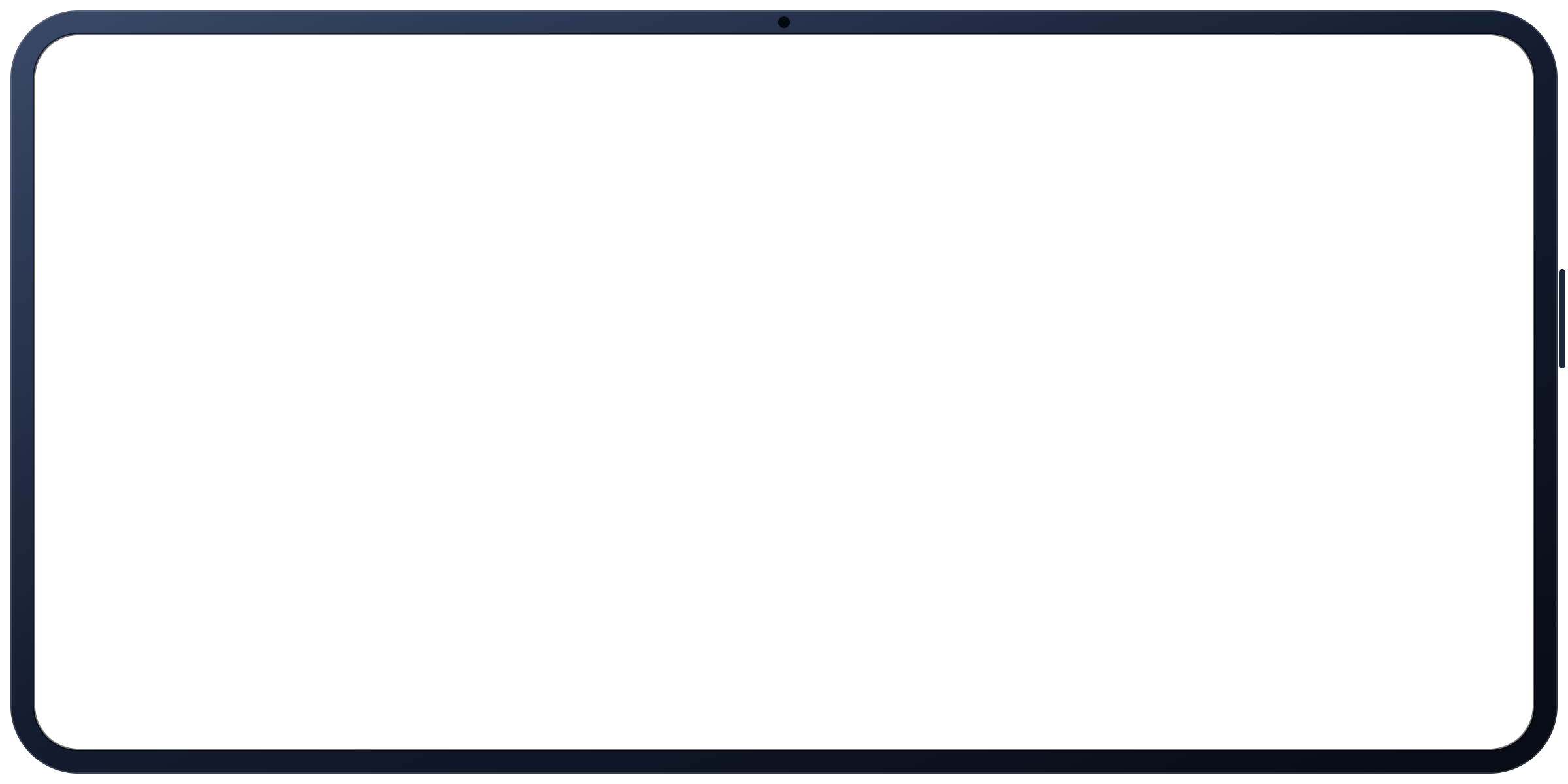
डेस्कटॉप लेआउट, 4:3 ज़ूम, वर्चुअल माउस, पेज चौड़ाई, टैब, सेटिंग और स्टार्ट पेज — फ़ोन पर कैप्चर किए गए।
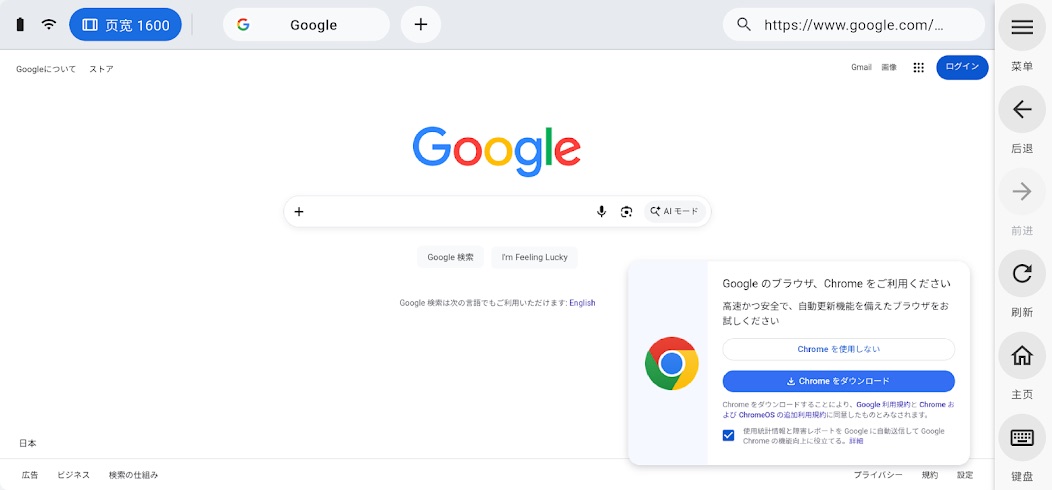 1 / 8
डेस्कटॉप साइटें सरल कर दी जाती हैं, एक कॉलम में ठूँस दी जाती हैं, या “ऐप में खोलें” की दीवार के पीछे रह जाती हैं। पिंच-ज़ूम कोई लेआउट नहीं है।
रेस्पॉन्सिव वर्ज़न छोटी स्क्रीन पर कॉलम, मेन्यू और डेटा टेबल छिपा देते हैं। हाथ में असली सेवा के बजाय कटा-फटा ऐप रह जाता है।
360px लेआउट को ज़ूम करने पर बार-बार स्क्रीन खिसकानी पड़ती है। PC व्यूपोर्ट और मैग्निफ़ायर से पेज एक नज़र में पढ़ा जा सकता है।
सेटिंग्स, चार्ट और एडिटर अक्सर हॉवर या राइट-क्लिक पर दिखते हैं। सिर्फ़ टच स्क्रीन उन तक नहीं पहुँचती।
असली लेआउट, छूटे हुए कंट्रोल और डिवाइस पर रहने वाला डेटा — फ़ोन से काम पूरा करने के लिए ज़रूरी सब कुछ।
पेज 1280 (WXGA), 1440 (WXGA+), 1680 (WSXGA+) या 1920 (FHD) CSS पिक्सल पर रेंडर होते हैं, इसलिए कॉलम, टेबल और एडमिन पैनल अपनी जगह रहते हैं। सिस्टम ऑटोफ़िल चाहिए तो नेटिव रेंडरिंग पर जाएँ।
4:3 फ़्रेम खींचें और बगल में उसी हिस्से का बड़ा लाइव प्रीव्यू देखें। न पिंच, न पेज पर भटकना।
तैरता जॉयस्टिक असली कर्सर चलाता है: टैप = लेफ़्ट क्लिक, लंबा दबाव = राइट क्लिक, वॉल्यूम बटन भी माउस बटन हैं। मेन्यू, टूलटिप और कैनवास ऐप डेस्कटॉप की तरह चलते हैं।
ऑफ़िस और निजी लॉगिन साथ खुले रखें, एक टैप में बदलें और काम खत्म होने पर दाईं ओर के टैब बंद करें।
Chrome की तरह फ़ोल्डर नेस्ट करें, खोजें, क्रम बदलें, bookmarks.html इम्पोर्ट करें और सहेजी गई चौड़ाई व मोड के साथ पेज फिर खोलें।
असली विज़िट के आधार पर सुझाव, हाल के पेज और आपके फ़ोल्डर — ब्राउज़र खुद रेंडर करता है और डिवाइस पर ही रखता है, बिना क्लाउड और अकाउंट।
रोकें, फिर शुरू करें, रद्द करें, खोलें या हटाएँ; पूरी फ़ाइलें सिस्टम के Downloads फ़ोल्डर में जाती हैं।
सारे कंट्रोल छिपाकर सिर्फ़ पेज देखें, या साइट को होम स्क्रीन पर पिन करें ताकि वह इंस्टॉल ऐप की तरह खुले।
फ़ाइल पिकर, सेलेक्ट मेन्यू, टेक्स्ट एरिया और सिलेक्शन हैंडल पेज से जुड़े हैं, इसलिए चेकआउट, अपलोड और एडिटिंग टच से पूरे होते हैं।
मेन्यू से मोड बदलें। दोनों पेज को छोटा करने के बजाय उसके ऊपर तैरते हैं, इसलिए लेआउट नहीं बदलता।
4:3 का तय फ़्रेम आपकी उँगली के साथ चलता है और एक बड़ा 4:3 पैनल वही हिस्सा ज़ूम करके दिखाता है। जगह हो तो प्रीव्यू बाएँ, वरना दाएँ दिखता है।
तैरते जॉयस्टिक से असली कर्सर घुमाएँ। हॉवर स्टेट, कॉन्टेक्स्ट मेन्यू और ड्रैग हैंडल वैसे ही काम करते हैं जैसे साइट ने सोचा था।
ब्लूटूथ और OTG डिवाइस डेस्कटॉप की तरह काम करते हैं। सिर्फ़ टचस्क्रीन हो तो कीबोर्ड के ऊपर एक बार सक्रिय वेब फ़ील्ड दिखाती है।
माउस या कीबोर्ड को ब्लूटूथ से जोड़ें, या USB-C OTG एडाप्टर से लगाएँ। पॉइंटर मूवमेंट, हॉवर, स्क्रॉल व्हील, राइट-क्लिक और ड्रैग सीधे पेज को जाते हैं, और भौतिक कुंजियाँ — तीर, Tab, Enter, Backspace, पेज कुंजियाँ — ऐप UI की जगह वेब फ़ील्ड में जाती हैं। बैक, होम, वॉल्यूम जैसी सिस्टम कुंजियाँ Android के पास रहती हैं।
किसी फ़ील्ड को दबाएँ: कीबोर्ड के ऊपर एक बार आती है जो पेज की अपेक्षा दिखाती है — उसका प्लेसहोल्डर, पासवर्ड मास्किंग, सिर्फ़ नंबर वाला कीपैड या textarea के लिए बहु-पंक्ति संपादक, साथ में कीबोर्ड छिपाएँ और Enter बटन। टाइप करते ही टेक्स्ट पेज में लिखा जाता है, इसलिए चेकआउट फ़ॉर्म और लंबे एडिटर फ़ोन पर भी चलते हैं।
व्यूपोर्ट चौड़ाई और रेंडर स्केल अलग सेटिंग हैं: एक तय करती है लेआउट, दूसरी तय करती है कितने भौतिक पिक्सल उसे बनाएँ।
सरल साइटों और फ़ॉर्म के लिए लैपटॉप जैसा लेआउट।
ज़्यादातर पेजों के लिए आरामदायक डिफ़ॉल्ट।
डैशबोर्ड और डेटा टेबल के लिए ज़्यादा कॉलम।
जटिल वेब ऐप के लिए पूरा डेस्कटॉप कैनवास।
स्टार्ट पेज ब्राउज़र खुद रेंडर करता है: असली विज़िट से सुझाव, हाल के पेज और आपके फ़ोल्डर — बिना क्लाउड, बिना अकाउंट।
कोई अकाउंट नहीं, कोई क्लाउड सिंक नहीं: बुकमार्क, हिस्ट्री, डाउनलोड और साइट अनुमतियाँ डिवाइस पर रहती हैं। सिर्फ़ वैकल्पिक फ़ीडबैक और क्रैश डायग्नोस्टिक्स बाहर जाते हैं, आपके बुकमार्क या हिस्ट्री नहीं।
मुफ़्त ऐप रोज़मर्रा की ब्राउज़िंग के लिए काफ़ी है। एक खरीद आपके Play अकाउंट के रहते बाकी सब कुछ खोल देती है — कोई सदस्यता नहीं, कोई अकाउंट नहीं।
कीमत आपके Play Store की मुद्रा में दिखती है। खरीद उसी खाते पर बहाल की जा सकती है।
Google Play से DeskView Browser डाउनलोड करें। मुफ़्त है और खाता नहीं चाहिए।
चौड़ाई बटन खोलें, 1280–1920 (या नेटिव) चुनें और साइट लैपटॉप की तरह लेआउट करेगी।
छोटे अक्षरों के लिए मैग्निफ़ायर, हॉवर मेन्यू के लिए माउस चालू करें, फिर पेज को उसी लेआउट के साथ बुकमार्क करें।
हाँ। बुनियादी ब्राउज़िंग, 1440px तक पेज चौड़ाई, टैब, बुकमार्क, इतिहास, डाउनलोड और सहायक मोड मुफ़्त हैं। एक बार की Pro खरीद 1680/1920 चौड़ाई, होम स्क्रीन शॉर्टकट, फ़ुलस्क्रीन शुरुआत और विज्ञापन ब्लॉकिंग खोल देती है।
नहीं। DeskView Browser Android 10 या नए संस्करण के लिए Chromium इंजन पर बना ऐप है। iOS संस्करण नहीं है।
साइट user agent पहचानकर अलग मोबाइल डोमेन पर भेज सकती है। डेस्कटॉप व्यूपोर्ट ज़्यादातर साइटों का लेआउट ठीक कर देता है, पर साइट का खुद का रीडायरेक्ट हमेशा टाला नहीं जा सकता।
अकाउंट की ज़रूरत नहीं। बुकमार्क, हिस्ट्री, डाउनलोड रिकॉर्ड और साइट अनुमतियाँ डिवाइस पर रहती हैं और क्लाउड में सिंक नहीं होतीं। Firebase सिर्फ़ क्रैश डायग्नोस्टिक्स, दो अनाम ऐप-लॉन्च इवेंट और वैकल्पिक फ़ीडबैक के लिए है। खोली गई साइटों को सामान्य अनुरोध भेजे जाते रहते हैं और खोज शब्द आपके चुने सर्च इंजन को जाते हैं।
पेज चौड़ाई वह CSS व्यूपोर्ट है जिसके लिए साइट लेआउट बनाती है, जैसे 1920px। रेंडर स्केल तय करता है कि उस व्यूपोर्ट को कितने भौतिक पिक्सल पर बनाया जाए, यानी स्पष्टता बनाम बैटरी और मेमोरी।
हाँ। बुकमार्क को HTML फ़ाइल के रूप में निर्यात करें, फिर बुकमार्क → आयात चुनें। पूरा ट्री डिवाइस पर पढ़ा जाता है और खुले फ़ोल्डर में जुड़ जाता है।
नेटिव रेंडरिंग सिस्टम ऑटोफ़िल के लिए Android Surface व्यू का उपयोग करती है। सहायक ओवरले Chromium के ऑफ़-स्क्रीन रेंडरर पर निर्भर हैं, जो 1280–1920px चौड़ाई में इस्तेमाल होता है।
विज्ञापन और ट्रैकर ब्लॉकिंग Pro का हिस्सा है। ऐप चालू सेशन में रोके गए अनुरोधों की लाइव संख्या दिखाता है।
हाँ। ब्लूटूथ और USB-C OTG माउस व कीबोर्ड समर्थित हैं। पेज को पॉइंटर मूवमेंट, हॉवर, व्हील, राइट-क्लिक, ड्रैग और तीर, Tab, Enter, Backspace जैसी भौतिक कुंजियाँ मिलती हैं। बैक, होम, वॉल्यूम जैसी सिस्टम कुंजियाँ सामान्य रहती हैं, और माउस मोड में वॉल्यूम कुंजियाँ माउस बटन बन जाती हैं।
हाँ। वेब फ़ील्ड पर फ़ोकस होते ही कीबोर्ड के ऊपर इनपुट बार आता है जिसमें प्लेसहोल्डर, सही कीबोर्ड प्रकार (पासवर्ड, नंबर, textarea के लिए बहु-पंक्ति) और Enter/कीबोर्ड छिपाएँ बटन होते हैं। टाइप करते ही टेक्स्ट पेज में लिखा जाता है।

DeskView Browser इंस्टॉल करें और वे साइटें खोलें जिन्हें आपका फ़ोन हर बार सरल कर देता है।
मुफ़्त · Android 10+ · खाता नहीं चाहिए