

모바일 레이아웃은 기능을 잘라냅니다
반응형 버전은 작은 화면에서 칼럼, 메뉴, 데이터 표를 숨깁니다. 진짜 서비스 대신 기능이 줄어든 앱이 남습니다.
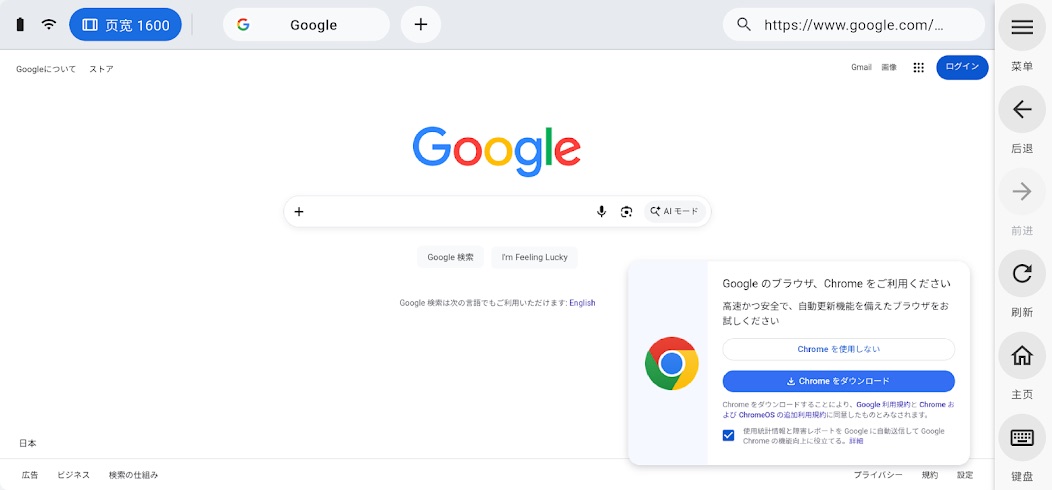
모바일 페이지는 열, 메뉴, 결제 단계를 숨깁니다. DeskView는 실제 데스크톱 페이지를 1280–1920px 뷰포트로 불러오고, 손가락으로 닿지 않는 조작을 위해 4:3 돋보기와 가상 마우스를 제공합니다.
PC 레이아웃, 4:3 확대경, 가상 마우스, 페이지 너비, 탭, 설정, 시작 페이지를 휴대폰에서 촬영했습니다.
 1 / 8
데스크톱 사이트는 단순화되고 한 칸으로 눌리거나 ‘앱으로 열기’ 벽 뒤에 갇힙니다. 핀치 줌은 레이아웃이 아닙니다.
반응형 버전은 작은 화면에서 칼럼, 메뉴, 데이터 표를 숨깁니다. 진짜 서비스 대신 기능이 줄어든 앱이 남습니다.
360px 레이아웃을 확대하면 계속 화면을 옮겨야 합니다. PC 뷰포트와 돋보기면 한눈에 읽을 수 있습니다.
설정, 차트, 편집기는 호버나 오른쪽 클릭에서 나타나는 경우가 많아 터치만으로는 닿을 수 없습니다.
진짜 레이아웃, 빠져 있던 조작, 기기에 남는 데이터. 휴대폰에서 작업을 끝내는 데 필요한 모든 것.
1280(WXGA), 1440(WXGA+), 1680(WSXGA+), 1920(FHD) CSS 픽셀로 렌더링해 열, 표, 관리자 패널이 설계된 위치에 그대로 남습니다. 시스템 자동 입력이 필요하면 네이티브 렌더링으로 전환하세요.
4:3 프레임을 끌면 옆에 같은 영역의 더 큰 실시간 미리보기가 나타납니다. 핀치도, 화면을 헤매지도 않습니다.
떠 있는 조이스틱으로 실제 커서를 움직이고 탭은 왼쪽 클릭, 길게 누르면 오른쪽 클릭. 볼륨 키도 마우스 버튼처럼 쓸 수 있습니다. 메뉴, 툴팁, 캔버스 앱이 데스크톱처럼 동작합니다.
업무용과 개인용 로그인을 동시에 열고 한 번에 전환하며, 끝난 탭은 오른쪽부터 한꺼번에 닫습니다.
Chrome처럼 폴더를 중첩하고 검색·정렬하고 bookmarks.html을 가져오며, 저장한 너비와 모드로 다시 엽니다.
실제 방문 수 기준 추천, 최근 페이지, 내 폴더를 브라우저가 직접 렌더링하고 기기에 저장합니다. 클라우드도 계정도 없습니다.
일시정지, 재개, 취소, 열기, 삭제. 완료된 파일은 시스템 다운로드 폴더로 저장됩니다.
모든 컨트롤을 숨겨 페이지만 보거나, 사이트를 홈 화면에 고정해 설치된 앱처럼 엽니다.
파일 선택기, select 메뉴, 텍스트 영역, 선택 핸들을 페이지와 연결해 결제·업로드·편집을 터치로 마칩니다.
메뉴에서 모드를 전환하세요. 둘 다 페이지를 줄이지 않고 위에 떠서 레이아웃이 흔들리지 않습니다.
4:3 고정 프레임이 손가락을 따라가고, 더 큰 4:3 패널이 같은 영역을 확대해 보여 줍니다. 왼쪽에 공간이 있으면 왼쪽, 없으면 오른쪽에 나타납니다.
떠 있는 조이스틱으로 실제 커서를 움직입니다. 호버 상태, 컨텍스트 메뉴, 드래그 핸들이 사이트가 의도한 대로 동작합니다.
블루투스와 OTG 기기는 데스크톱처럼 동작합니다. 터치만 있다면 키보드 위 입력 바가 선택된 웹 필드를 그대로 보여 줍니다.
블루투스로 페어링하거나 USB-C OTG 어댑터로 마우스·키보드를 연결하세요. 포인터 이동, 호버, 휠, 우클릭, 드래그가 페이지로 바로 전달되고, 방향키·Tab·Enter·Backspace·PageUp/Down 같은 물리 키는 앱 UI가 아닌 웹 입력란으로 들어갑니다. 뒤로·홈·볼륨 등 시스템 키는 Android가 처리합니다.
웹 입력란을 누르면 키보드 위에 입력 바가 나타나 페이지가 기대하는 내용을 반영합니다. 플레이스홀더, 비밀번호 가림, 숫자 키패드, textarea용 여러 줄 편집과 키보드 숨기기·Enter 버튼을 제공하며, 입력은 즉시 페이지로 동기화됩니다. 결제 폼과 긴 편집도 휴대폰에서 끝낼 수 있습니다.
뷰포트 너비와 렌더 배율은 별개 설정입니다. 하나는 레이아웃, 다른 하나는 그리는 물리 픽셀 수를 정합니다.
간단한 사이트와 양식에 맞는 노트북형 레이아웃.
대부분 페이지에 편안한 기본값.
대시보드와 데이터 표를 위한 더 많은 칼럼.
복잡한 웹 앱을 위한 완전한 데스크톱 캔버스.
시작 페이지는 브라우저가 직접 렌더링합니다. 실제 방문 기반 추천, 최근 페이지, 폴더까지 — 클라우드도 계정도 없이.
계정도 클라우드 동기화도 없습니다. 북마크, 방문 기록, 다운로드, 사이트 권한은 기기에 저장됩니다. 기기 밖으로 나가는 것은 선택적 피드백과 충돌 진단뿐이며 북마크나 기록은 포함되지 않습니다.
무료 버전으로 일상적인 브라우징은 충분합니다. 한 번의 구매로 Play 계정이 있는 동안 나머지 기능을 사용할 수 있습니다. 구독도 계정도 없습니다.
가격은 사용 중인 Play 스토어 통화로 표시됩니다. 같은 계정에서 구매를 복원할 수 있습니다.
Google Play에서 DeskView Browser를 내려받으세요. 무료이며 계정이 필요 없습니다.
너비 버튼을 열어 1280–1920(또는 네이티브)을 고르면 노트북처럼 레이아웃됩니다.
작은 글씨는 돋보기, 호버 메뉴는 마우스로. 페이지와 레이아웃을 함께 북마크하세요.
네. 기본 탐색, 최대 1440px 너비, 탭, 북마크, 방문 기록, 다운로드, 보조 모드가 무료입니다. 1회 Pro 구매로 1680/1920 너비, 홈 화면 바로가기, 전체 화면 시작, 광고 차단이 열립니다.
아니요. DeskView Browser는 Android 10 이상용 Chromium 엔진 앱이며 iOS 버전은 없습니다.
사이트가 사용자 에이전트를 판별하거나 모바일 도메인으로 리디렉션할 수 있습니다. 데스크톱 뷰포트는 대부분의 사이트 레이아웃을 고치지만, 사이트 자체의 리디렉션은 항상 피할 수 없습니다.
계정은 필요 없습니다. 북마크, 방문 기록, 다운로드 기록, 사이트 권한은 기기에 저장되며 클라우드로 동기화되지 않습니다. Firebase는 충돌 진단, 익명 앱 실행 이벤트 2건, 선택적 피드백에만 사용됩니다. 방문한 사이트에는 정상적인 요청이 전송되고 검색어는 선택한 검색 엔진으로 전달됩니다.
페이지 너비는 사이트가 레이아웃에 쓰는 CSS 뷰포트(예: 1920px)입니다. 렌더 배율은 그 뷰포트를 몇 개의 물리 픽셀로 그릴지 정해 선명도와 배터리·메모리를 맞바꿉니다.
네. 북마크를 HTML로 내보낸 뒤 북마크 → 가져오기를 선택하세요. 트리는 기기에서 분석되어 현재 열린 폴더에 추가됩니다.
네이티브 렌더링은 시스템 자동 입력을 위해 Android Surface 뷰를 사용합니다. 보조 오버레이는 1280–1920px 너비에서 쓰는 Chromium 오프스크린 렌더러에 연결됩니다.
광고·트래커 차단은 Pro 기능입니다. 현재 세션에서 차단된 요청 수를 실시간으로 보여 줍니다.
네. 블루투스와 USB-C OTG 마우스·키보드를 지원합니다. 포인터 이동, 호버, 휠, 우클릭, 드래그와 방향키·Tab·Enter·Backspace 같은 물리 키가 페이지로 전달됩니다. 뒤로·홈·볼륨 같은 시스템 키는 정상 동작하며, 마우스 모드에서는 볼륨 키가 마우스 버튼이 됩니다.
네. 웹 입력란에 포커스가 가면 키보드 위에 입력 바가 나타나 플레이스홀더, 알맞은 키보드 종류(비밀번호 가림, 숫자, textarea 여러 줄), Enter와 키보드 숨기기 버튼을 제공합니다. 입력은 즉시 페이지에 반영됩니다.

DeskView Browser를 설치하고 휴대폰이 계속 단순화하는 사이트를 여세요.
무료 · Android 10+ · 계정 불필요